1.はじめに
ご利用前に、推奨環境をご確認ください。
推奨動作環境
推奨環境以外でのご利用は画面表示や操作が正常に行われない場合があります。
ブラウザは最新バージョンでご利用ください。
PC
Windows 10 22H2以降(※)…Microsoft Edge, Google Chrome, Mozilla Firefox
Windows 11 23H2以降(※)…Microsoft Edge, Google Chrome, Mozilla Firefox
※ サポートが終了したバージョンには対応しておりません
スマートフォン・タブレット
iOS 16,17,18…Safari, Google Chrome, Mozilla Firefox
Android OS 14, Android OS 15, Android OS 16…Google Chrome, Mozilla Firefox
※ アプリ内ブラウザは動作保証外です
メール利用について
年調ヘルパーのメールは、送信元が「送信専用アドレス nencho-helper.com」と表示されます。
受信側の端末で必要に応じて、ドメイン「sendgrid.net」「nencho-helper.com」の受信が出来る設定にしてください。
年調ヘルパーからのメールが見つからない場合は、ご利用のメールのアプリケーションの全てのメールフォルダをご確認ください。
(例:迷惑メールフォルダ)
返信する場合は、本文内の返信先メールアドレスに送信してください。
受信許可設定の操作方法で不明点がある場合は、ご利用のキャリアのお客様サポートへお問い合わせください。
下記は操作方法の1例になります。
〇NTT Docomo/スマートフォン (Android)
1.spモードメニューを選択
2.「メール設定」「その他」「メール全般の設定」を選択
3.「詳細設定/解除」を選択
4.暗証番号を入力して「決定」を選択
5.「URL付リンクメール拒否設定」の「設定」を選択し「次へ」を選択
6.「設定」を選択
7.「迷惑メール対策へ」を選択
8.「受信/拒否設定」の「設定」を選択して「次へ」を選択
9.「ステップ4」の「受信設定」を選択
10.「個別に受信したいドメインまたはアドレス」に「sendgrid.net」と入力して「登録」を選択

〇NTT Docomo/スマートフォン (iPhone)
1.safariアプリを起動
2.「ブックマーク」を選択
3.「ドコモお客様サポート」を選択
4.サービス・メールなどの設定の「メール設定」を選択
5.「詳細設定/解除」を選択
6.「パスワード」を入力します。
7.受信/拒否設定の「設定」を選択し「次へ」を選択
8.ステップ4の「受信設定」を選択
9.「▽個別に受信したいドメインまたはアドレス」に「sendgrid.net」と入力して「登録」を選択

〇au/スマートフォン (Android)
1. 「Eメール」アプリを開く
2. 「メニューボタン」を押す
3. 「Eメール設定」を選択
4. 「アドレス変更・その他の設定」を選択
5. 「パケット通信料が発生します」の画面で「接続する」を選択
6. 「迷惑メールフィルターの設定/確認へ」を選択
7. 暗証番号を入力して「送信」を選択
8. 「上記以外の個別設定へ」を選択
9. 「なりすまし規制回避リスト」を選択
10. 「なりすまし規制回避リスト」の「有効」を選択
11. 「キーワード欄」に「sendgrid.net」と入力し「ドメイン一致」を選択
12. 「変更する」を選択
13. 「OK」を選択

〇au/スマートフォン (iPhone)
1. Safariを開き、ブックマークから「auお客さまサポート」を開く
2. 「iPhone設定ガイド」の「お持ちの機種を選択」を選択し機種を選びます
3. 「ご購入後の各種設定」の「EZWebメール初期設定」を選択
4. 「迷惑メールフィルター」を選択
5. 「フィルター設定画面へ」を選択
6. ログインを求められた場合は「auIDとパスワードを入力してログインする」を選択
7. auIDとパスワードを入力して「ログイン」を選択
8. 「メールアドレス変更・迷惑メールフィルター・自動転送」を選択
9. 「迷惑メールフィルターの設定/確認へ」を選択
10. 暗証番号を入力して「送信」を選択
11. 「上記以外の個別設定へ」を選択
12. 「なりすまし規制回避リスト」を選択
13. 「なりすまし規制回避リスト」の「有効」を選択
14. 「キーワード欄」に「sendgrid.net」と入力し「ドメイン一致」を選択
15. 「変更する」を選択
16. 「OK」を選択

〇Softbank/スマートフォン (Android)
1. 「My Softbank」へアクセス
2. 「メール設定」を選択
3. 「迷惑メールブロック設定」を選択
4. 「個別設定はこちら」を選択
5. 「URLリンク付メール」の「受け取る」を選択
6. 「受信許可リストとして設定」を選択
7. 「利用設定」の「設定する」を選択
8. 「アドレス欄」に「sendgrid.net」と入力し「後方一致」を選択
9. 画面下部の「設定する」を選択
10. 「次へ」を選択

〇Softbank/スマートフォン (iPhone)
1. 「My Softbank」へアクセス
2. 「Eメール(i)」を選択
3. 「迷惑メールブロック設定」を選択
4. 「個別設定はこちら」を選択
5. 「受信許可リストの変更」を選択
6. 「利用設定」の「設定する」を選択
7. 「受信許可リストの設定」の「アドレス欄」に「sendgrid.net」と入力
8. 「アドレス欄」の隣にある選択肢から「後方一致」を選択
9. 画面下部の「設定する」を選択
共用パソコンを使用する場合の注意事項
パソコンを共用する場合(公共スペースや事務所や店舗等で)は、セキュリティ上の観点から個人情報を守るため
ログイン前に、以下の確認作業を行ってください。
履歴の削除
ブラウザの「キャッシュ」と「履歴」等を削除してください。
ブラウザは、単にホームページを見ているだけでも、いろいろな情報が蓄積されます。
例えば閲覧履歴ではどんなページを見ていたのかが、過去に遡って確認できてしまいます。
個人のパソコンなら問題ありませんが、共用パソコンの場合は次に使う人に自分がどんなホームページを見たのか
個人情報を知らせることにも繋がります。共用パソコンを使う時はこうした情報でさえも漏らすことのないよう細心
の注意を払う必要があります。
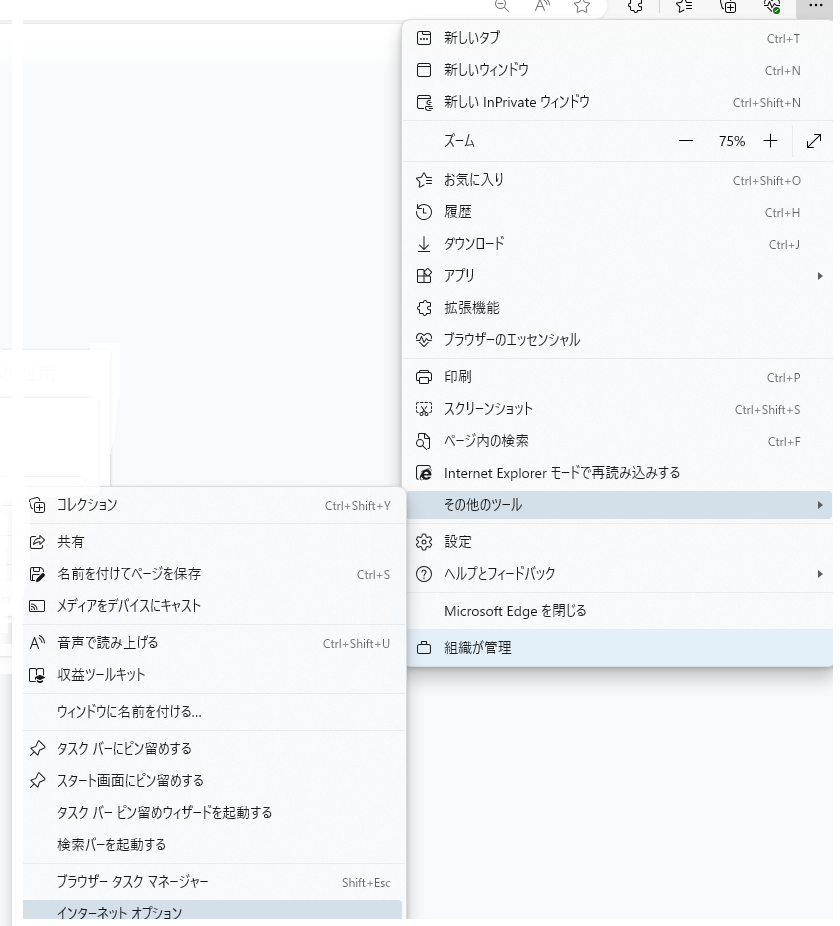
下記はMicrosoft Edgeeの場合の操作を、1例としてご案内します。
①ブラウザの「・・・」をクリックし、「その他のツール」から「インターネットオプション」を選択します。
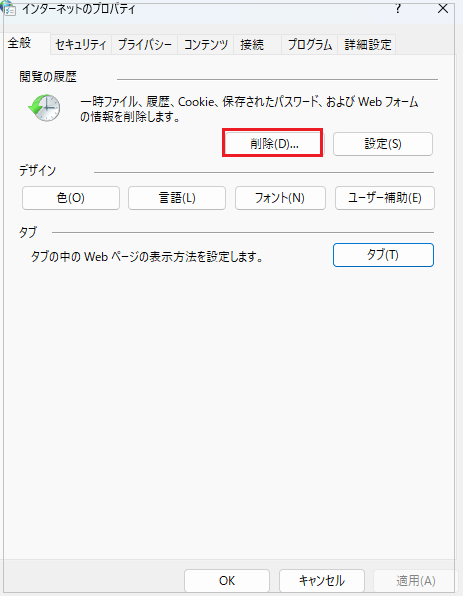
②「全般」タブを選択し、「閲覧の履歴」の項目 にある[削除]をクリックします
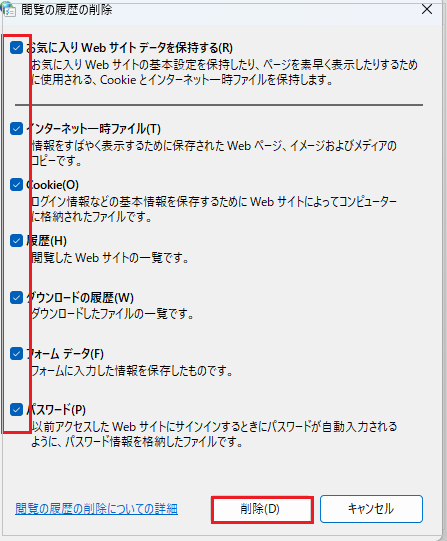
③「閲覧の履歴の削除」の項目全てにチェック を入れて、[削除]をクリックします。
③②の「インターネットのプロバティ」で、[OK]をクリックします。ブラウザを閉じて終了です。
※「キャッシュ」と「履歴」等を削除した後は、ブラウザを開いたままで放置しないでください。
次に使う人がいる場合でも必ず閉じてください。
2.ログイン画面
会社から案内されたURLを確認します。
https://nencho-helper.com/staff?c=****
※「****」の部分は会社ごとに異なります
※ログインページのアドレスは会社によって異なります。
※Google等で検索したアドレスは使用できませんのでご注意ください。
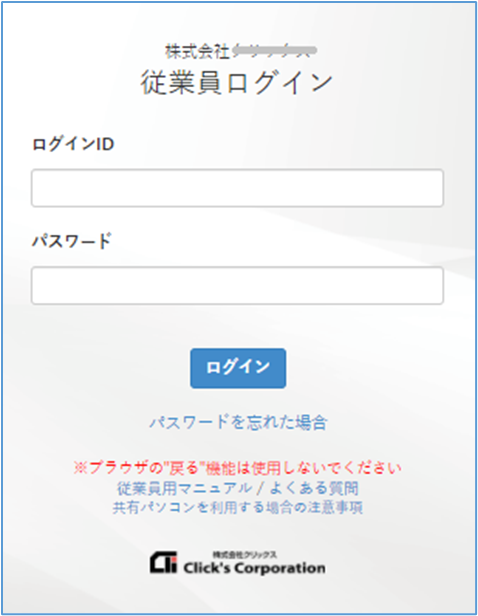
ログインIDとパスワードの入力
会社から案内されたIDとパスワード確認します。
通知されたログインIDとパスワードを入力し、[ログイン]を押してメニュー画面を表示します。
※大文字・小文字の入力に注意してください。
3.申告書入力
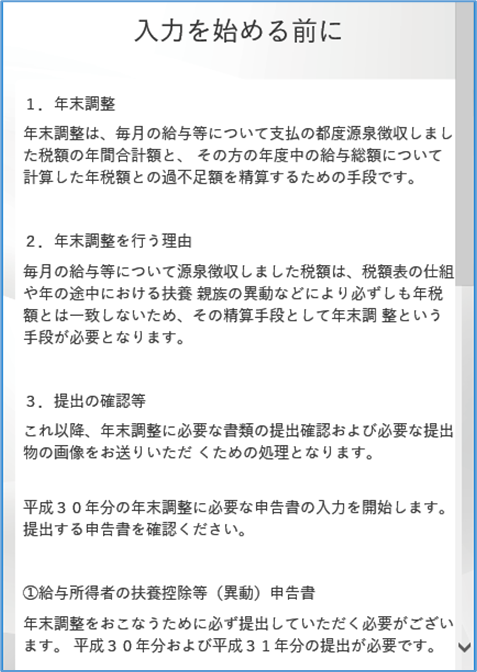
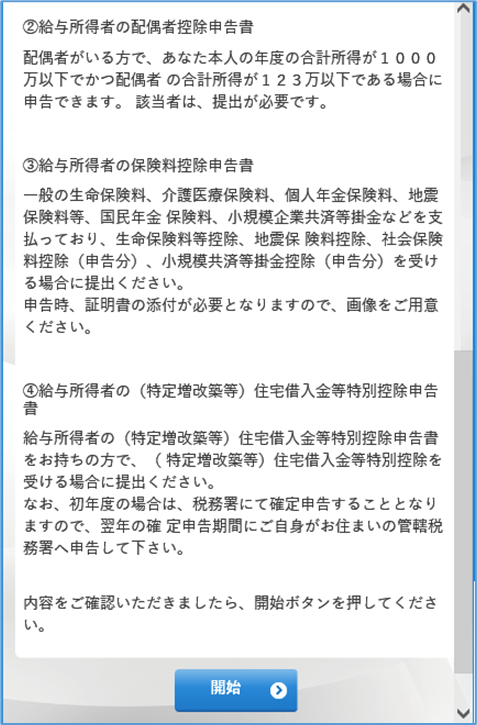
はじめてのログイン時は、年末調整を行う理由や各申告書についての説明文が表示されます。
内容を一読し、[開始]を押して質問画面から入力を行います。
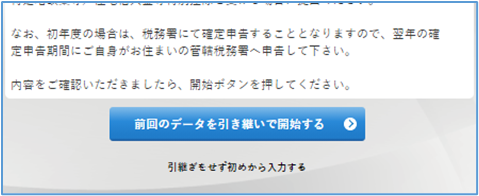
(昨年度または入力したデータがあると、[前回のデータを引き継いで開始する]か、[引継ぎをせず初めから入力する]かを選択できる開始画面が表示される場合があります。)
入力をはじめる前に
説明文の内容が不明な場合は、勤務先の担当部署又は管理者までお問い合わせください。
※画像の文章はサンプルです。
・昨年度または入力したデータがある場合([前回のデータを引き継いで開始する]・[引継ぎをせず初めから入力する])の開始画面
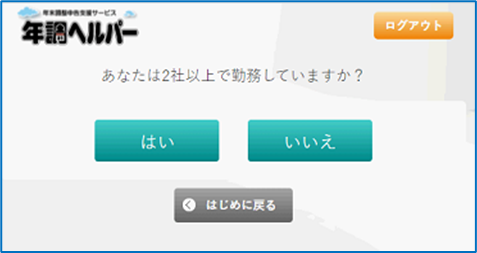
質問画面
[開始](または「引継ぎをせず初めから入力する」)を押すと、最初の質問画面を表示します。
[はい] または [いいえ] を押して回答してください。
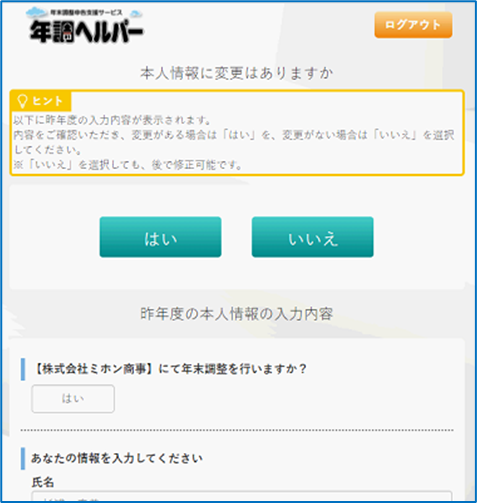
(「前回のデータを引き継いで開始する」を選択した場合は、「本人情報に変更はありますか」の質問画面を表示します。入力内容を確認して、変更や修正をすることができます)
前の画面に戻る場合は、[戻る](または[はじめに戻る])を押します。
※ブラウザバック機能は利用できません。戻る場合は必ず画面上のボタンを押してください。
◆[開始]又は[引継ぎをせず初めから入力する]の場合
◆[前回のデータを引き継いで開始する]を選択した場合
入力画面
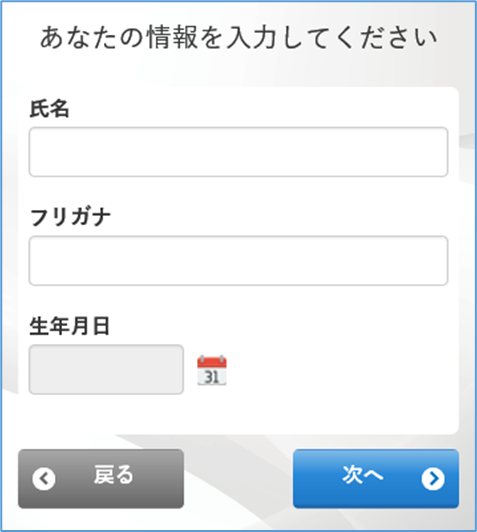
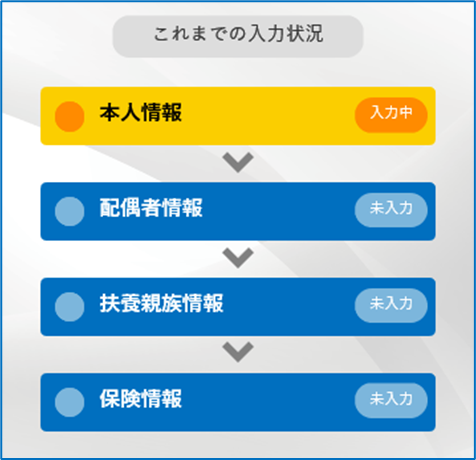
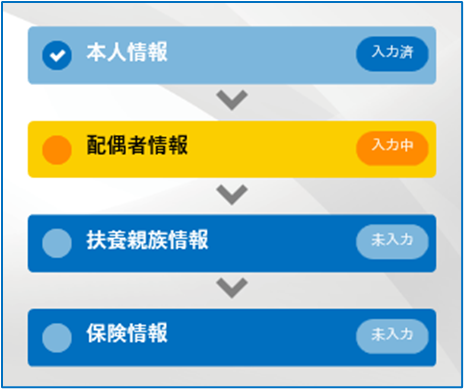
「本人情報」「配偶者情報」「扶養親族情報」「保険情報」の順番に入力を行います。回答後、[次へ]を押します。
([戻る]で直前の画面に戻ります。入力途中の内容は保存されないため、注意してください)
「はい」「いいえ」の回答以外に、入力が必要な画面が表示されます。必要な情報を入力していきます。
※各項目の数字は半角数字で入力します。
※入力内容に不備がある場合はエラーが表示されます。(必須項目が入力されていない場合、エラーが表示されます)
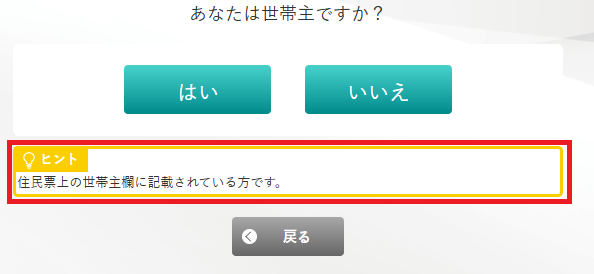
●ヒントテキスト
質問画面によって、ヒントテキストが表示されます。回答の際のヒントとしで利用できます。
入力中
入力中にログアウトしても、再度ログインすると入力途中の画面から入力を開始できます。
入力中の情報はオレンジで表示されます。
その他
●翌年度申告書の表示について
質問の途中で「配偶者は、翌年度に変更がありますか?」、「翌年度に扶養親族の変更はありますか?」の
変更ありとして翌年の情報を入力した場合は、翌年の申告書の情報に反映します。
また、16歳未満の扶養親族が次年度は16歳以上の控除対象扶養親族に該当する場合、生年月日による条件で表示が変わります。
例:今年は16歳未満の扶養親族欄に表示され、翌年は控除対象扶養親族欄に表示
3-1.画像、電子的控除証明書(XMLファイル)アップロード
回答内容によって、画像や電子期的控除証明書(XMLファイル)のアップロード画面を表示します。
(勤労学生、保険控除、親族関係書類など)
画像アップロード
PNG、JPG、JPEG、GIF、BMPなどの画像データ、又はPDFのアップロードが可能です。
(PDFは自動で PNGに変換されます)
以下の手順でアップロードを行います。
※1枚当たりの画像サイズの大きさの最大値は30MBです。
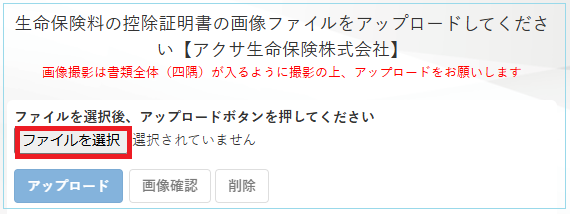
(1)[ファイルを選択]を押し、画像ファイルを選択します。
※ スマートフォンなどで操作する場合は[参照…]を押した後に、カメラで撮影した画像をそのままアップロードすることが可能です。
(スマートフォンの機種や使用するブラウザによって、動作が異なる場合があります。)
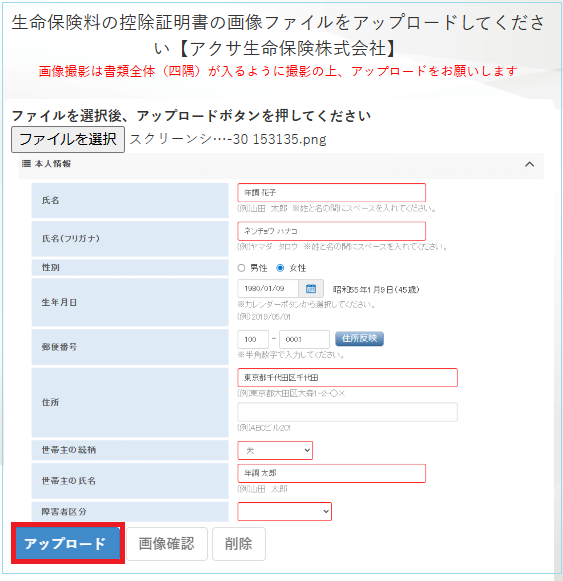
(2)画像を選択すると、選択した画像が表示されます。問題なければ、[アップロード]を押します。
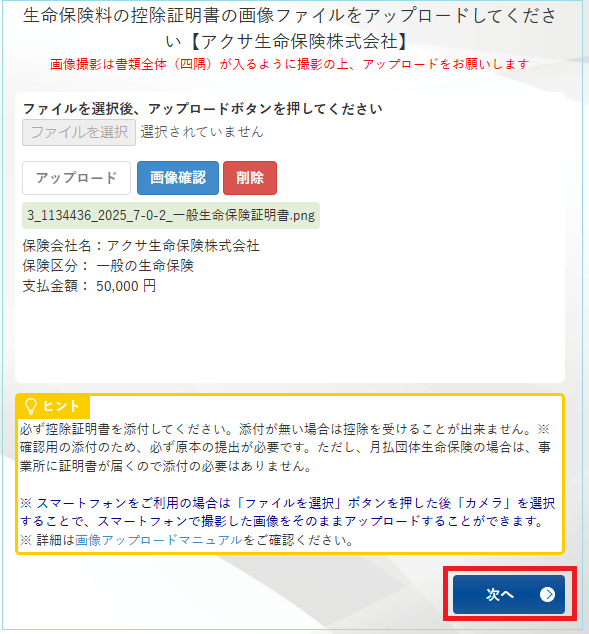
(3)アップロードを完了します。[次へ]を押し、次の画面へ進んでください。
※[画像確認]を押すと、アップロードした画像を確認できます。
※[削除]を押すと、画像を削除できます。
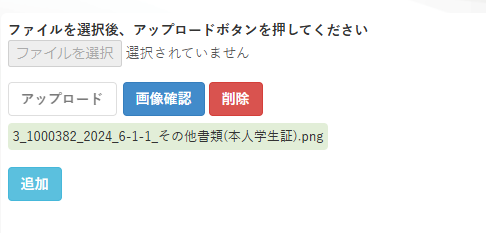
※複数画像が追加可能な証明書については、[追加]を続けて押すことができます。[追加]を押して2つ目の画像をアップロードできます。(証明書の種類によって、最大で各3つまで画像のアップロードが可能です。)
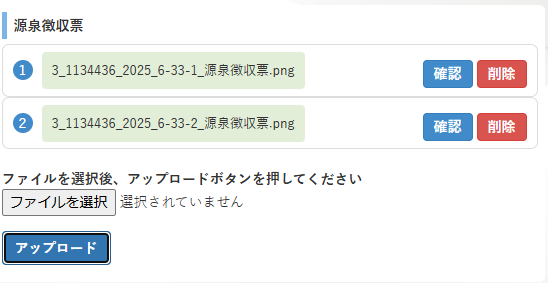
※前職情報の入力画面では、[アップロード]を続けて押すことができます。[アップロード]を押して2つ目の画像をアップロードできます。(証明書の種類によって、最大で各 3つまで画像のアップロードが可能です。)
電子的控除証明書(XMLファイル)アップロード
生命保険料(新・旧)、個人年金保険料(新・旧)、介護医療保険料、地震保険料及び旧長期損害保険の電子的控除証明書(XMLファイル)を取込む事ができます。
(電子的控除証明書は、ご契約の保険会社から取得できます。詳細は保険会社へお問い合わせください。)
電子的控除証明書を取り込んだ後、空欄の項目がありましたら、手入力で正しい内容を入力します。
※e-Taxを利用できない電子的控除証明書には未対応です。
※住宅ローン控除には未対応です。
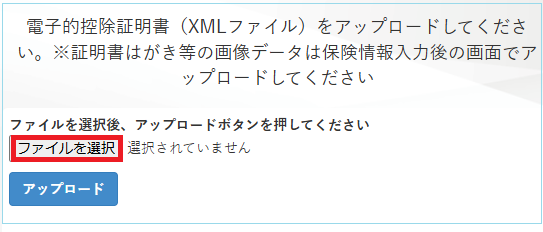
(1)[ファイルを選択]を押し、XMLファイルを選択します。
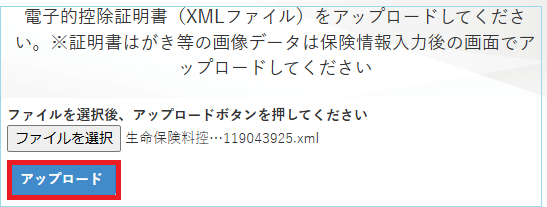
(2)ファイルを選択し、[アップロード]を押します。
アップロードを完了します。
3-2.入力完了と修正
質問を最後まで完了した後、入力内容を修正します。
※提出後は修正できません。
入力完了
全ての回答が終わると、[確認]と[提出]のボタンがある入力完了画面が表示されます。
各入力グループボタン(本人情報、配偶者情報、扶養親族情報、保険情報)を押すと、各修正画面へ遷移します。
※住宅ローン控除、前職情報は管理者の設定により、非表示となっている場合があります。
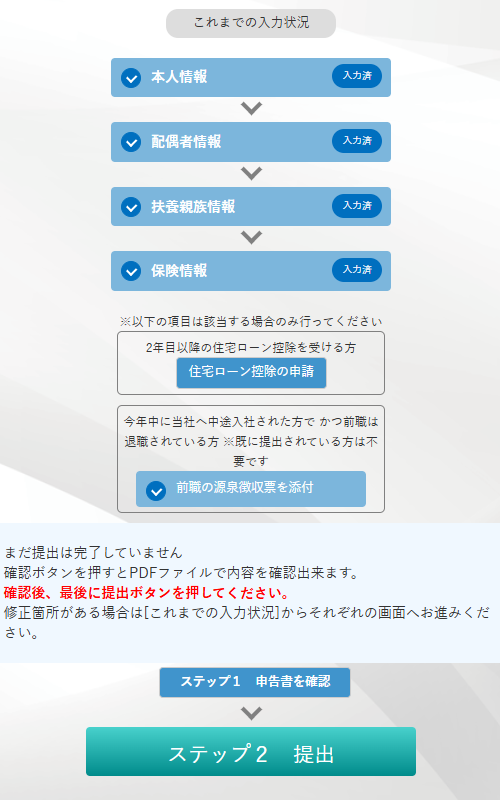
[ステップ1 申告書を確認]を押すと、各申告書のPDFが表示され、入力内容を確認できます。
[ステップ2 提出]を押すと、申告書を提出します。入力作業が完了し、修正することはできなくなります。
※提出完了後は、再ログインすることによって入力内容を確認できます。(修正はできません)
●入力内容に不備がある場合
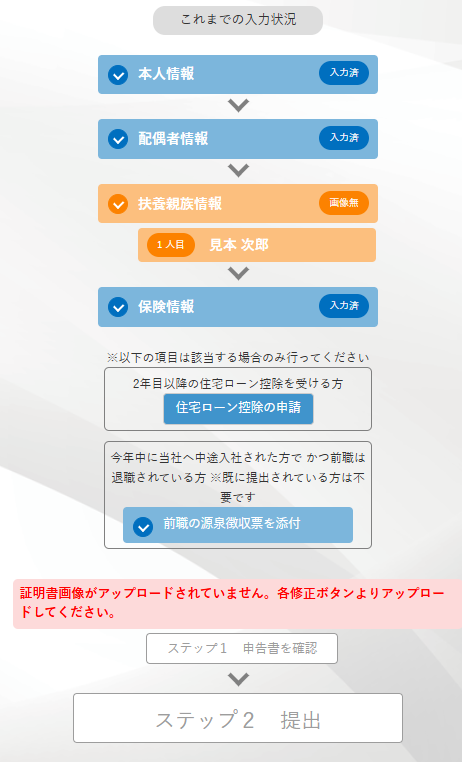
入力内容に不備がある場合、エラー表示となり、提出することができません。
エラー個所を確認して修正してください。
修正
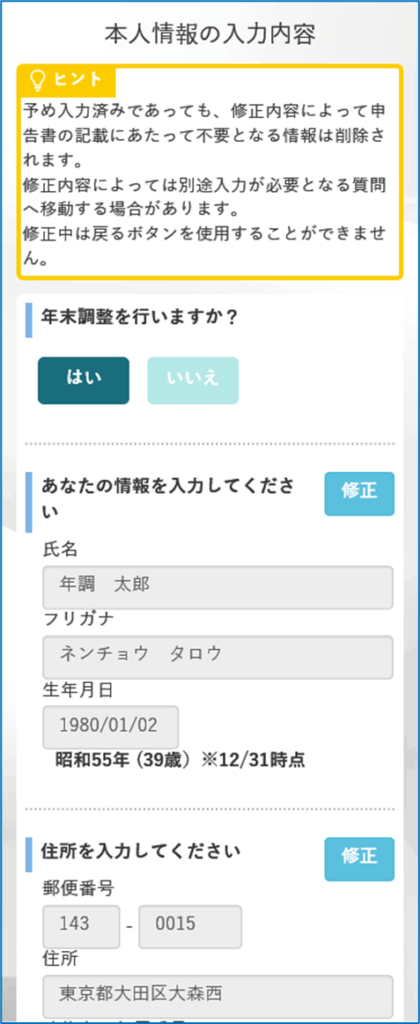
[確認]と[提出]のボタンがある入力完了画面から、[本人情報]ボタンなど各情報ボタンを押すと、入力済みの内容を確認や修正ができます。
回答内容は[はい]、[いいえ]を押すと、変更できます。
入力内容は、[修正]ボタンを押すと、変更できます。
3-3.差戻し後の再入力
申告書の提出を行った後に、担当者や年末調整の管理者から差戻しの指示がある場合があります。
(管理者側が入力内容に不備を発見した場合など)
担当者や年末調整の管理者者により差戻しが行われると、再度修正が可能になります。
再提出する必要がありますので、指摘箇所を修正して再度申告書の提出を行います。
ご不明な場合は、担当者や年末調整の管理者者に確認してください。
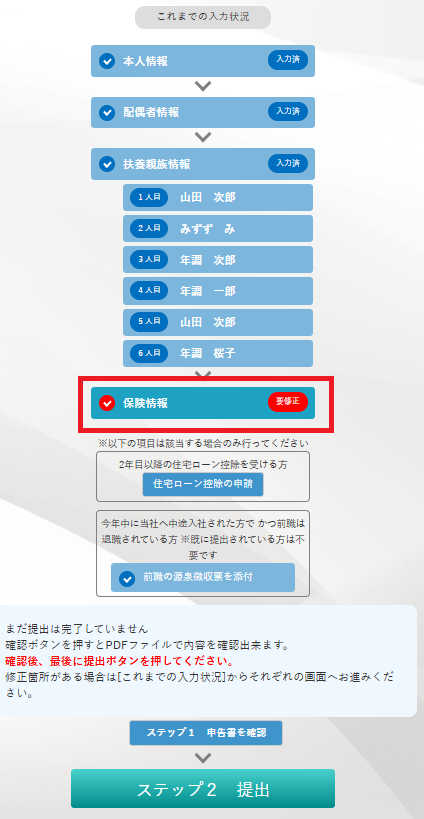
「差戻し」の指摘がある各情報ボタンを押して、修正画面で入力内容を確認します。
修正後、[ステップ2 提出]ボタンを押して再度提出します。
4.英語表示設定
ブラウザの言語設定で、文字表記を英語表記にすることができます。
ブラウザやご利用のバージョンにより、設定方法が異なります。
下記の操作はご案内の一例となります。
●Google Chromeの場合
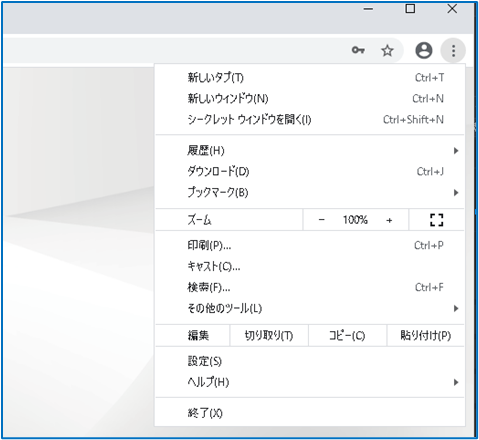
(1)画面右上のメニューアイコンから、設定を押します。
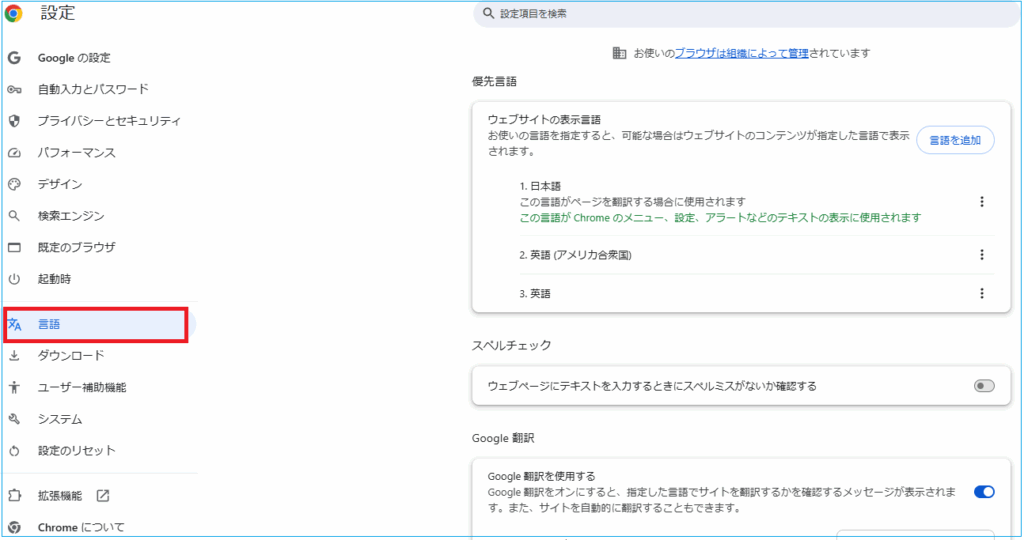
(2)左側の「設定」から、「言語」を押します。
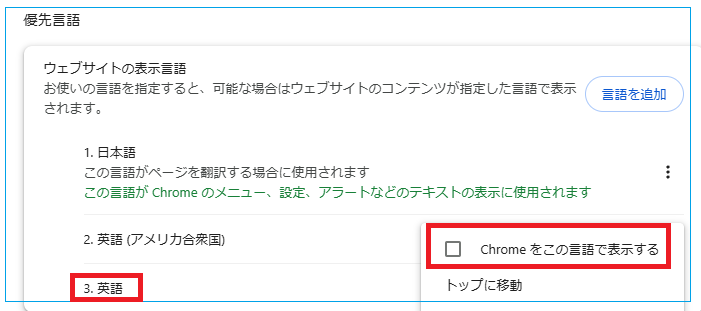
(3)優先言語から「英語」を選択して
「Google Chromeをこの言語で表示する」にチェックをつけます。
(英語が表示されていない場合は「言語を追加」から追加します。)
※ 「英語」以外に設定した場合、年調ヘルパーはすべて日本語表記になります。
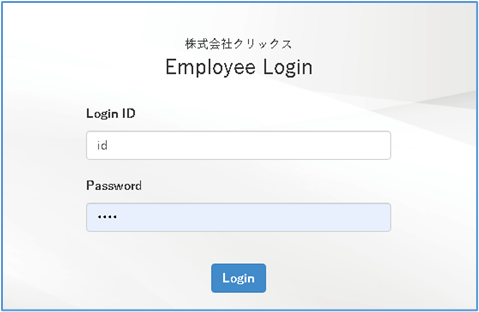
ブラウザを再起動し、ログイン画面を表示すると、英語表記になります。
※ ボタンや質問などが英語表記になります。一部英語表記に対応していない箇所があります。
※ 他ブラウザでも同様に言語設定を「英語」に変更することで英語表記となります。
●Microsoft Edgeの場合
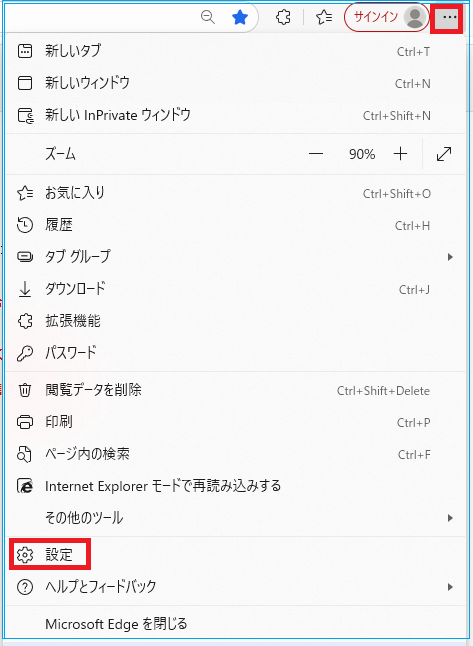
(1)画面右上のメニューアイコンから、設定を押します。
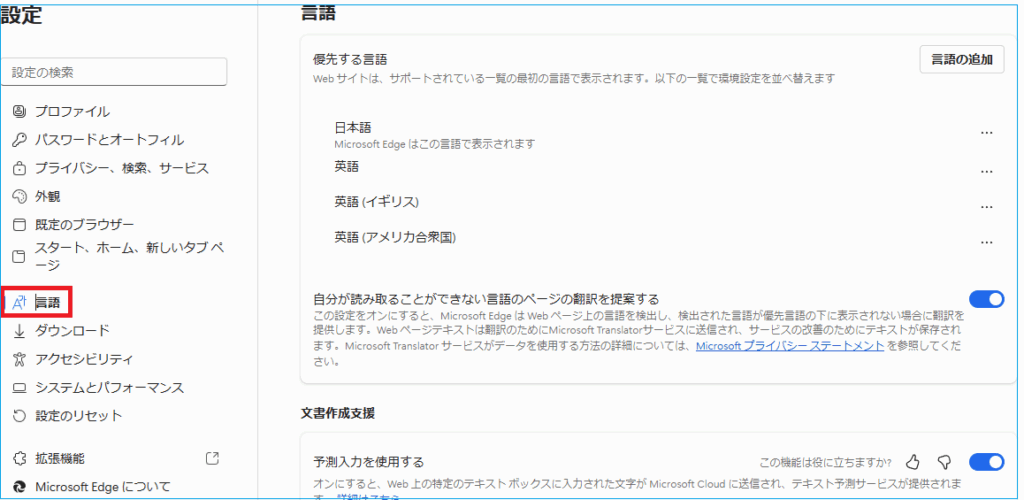
(2)「設定」から、「言語」を押します。
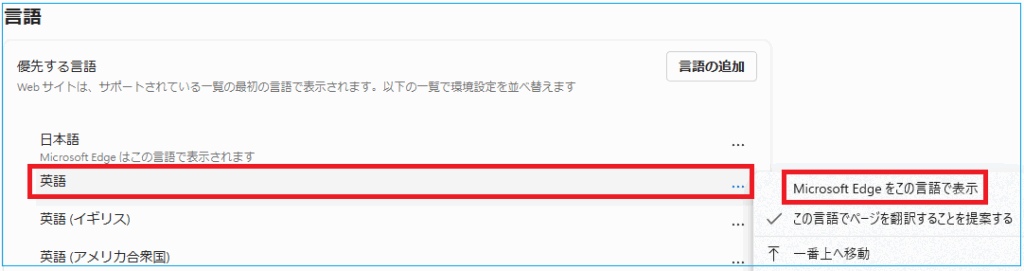
(3)優先言語から「英語」を選択して
「Google Chromeをこの言語で表示する」にチェックをつけます。
(英語が表示されていない場合は「言語を追加」から追加します。)
※ 「英語」以外に設定した場合、年調ヘルパーはすべて日本語表記になります。
ブラウザを再起動し、ログイン画面を表示すると、英語表記になります。
※ ボタンや質問などが英語表記になります。一部英語表記に対応していない箇所があります。
※ 他ブラウザでも同様に言語設定を「英語」に変更することで英語表記となります。